
この記事では、以下の内容を実体験ベースで紹介します。
・7畳の部屋でアイランド式デスクを取り入れた理由と配置の工夫
・デスクツアーとして実際に使っているガジェットの選び方
・仕事と趣味の両立を考えたデスク環境づくりの考え方
デスクツアーを題材に、私の趣味・嗜好をまとめたデスク周りの紹介記事です。
2025年12月現在。私のデスクはアイランド式の配置にしています。
このアイランド式にするためのレイアウトや配線整理に様々な工夫を施しました。
今回の記事では、私のデスク周りのレイアウト、ガジェットなどの関連グッズの紹介をします。
(書きたいこと一杯なので、まずはvol.1)
そして、この記事を読んでいただけた方のデスク周りレイアウトづくりに少しでも参考となる情報になれば幸いです。
7畳の部屋でアイランド式デスクを取り入れた理由
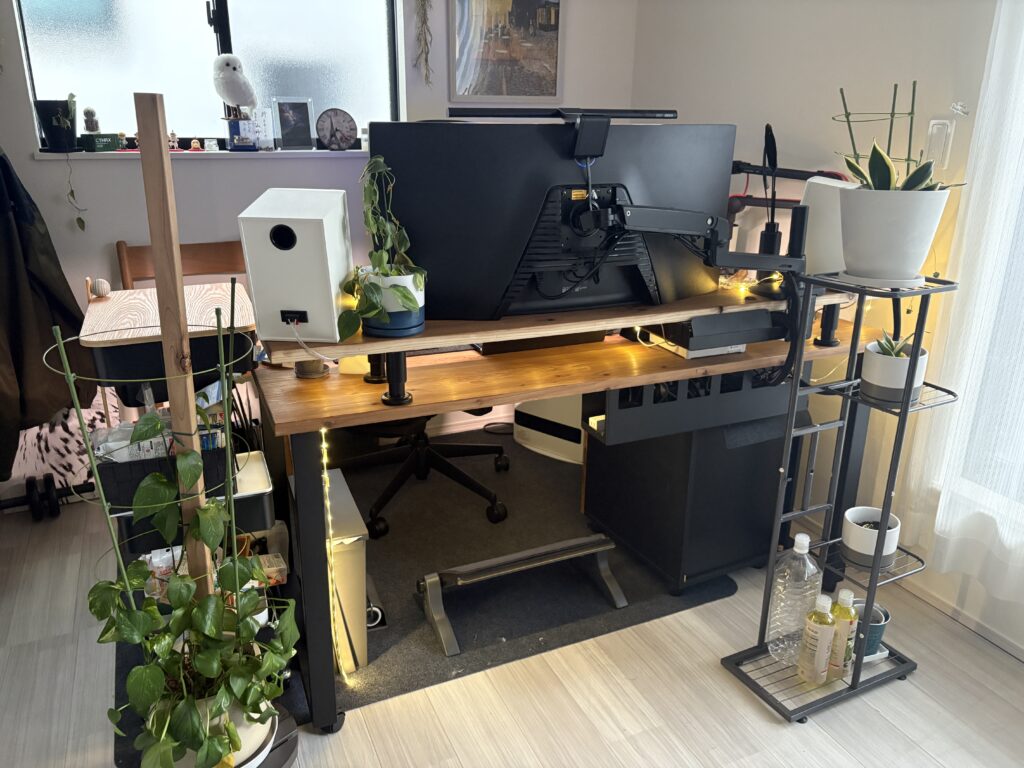
この写真が、私のアイランド式(準アイランド式)を取り入れたデスク周りのレイアウトです。
そして、このデスク配置のコンセプトは「広い部屋に作った私だけの秘密基地」です。
7畳の部屋でアイランド式書斎を作った詳しいレイアウトについては、
こちらの記事で紹介しています。
→ アイランド式 書斎デスク|7畳の部屋で集中できるデスク環境
書斎へのあこがれ
私の書斎へのあこがれは、子供のころ父の書斎に入ったことがきっかけでした。
当時、戸建て2階の寝室奥にある2畳程度の書斎は、小さかった私にとって秘密基地感が溢れるものでした。
この頃の記憶が私とって書斎というものへのあこがれの始まりです。
そして、自分だけの秘密基地が欲しいと思いました。
社会人になって、通勤先のビルで仕事をこなす毎日。
しかし、コロナが流行してからは在宅をせざる得ない状況となりましたこれが機となり、在宅をする中で自分の書斎を作ろうという気持ちがあふれ出てきました。
そして、私の書斎作りは始まり、さまざまなレイアウトにチャレンジしました。
基本的には壁に机を向けるスタイル。
当初、マンション暮らしで、6畳という部屋のなかでできるデスク配置は限られていました。
アイランド式を取り入れたきっかけ
ある年、私は戸建てに引っ越すことになりました。
書斎は狭い秘密基地感がある間取りを求めていましたが、与えられた部屋は何と7畳の部屋でした。
この7畳の部屋、本当は夫婦の寝室にしようと思っていた部屋でした。
しかし、風水をかじった(本を1冊読んだ程度)の妻の助言により、7畳の部屋の位置が風水的に仕事運向上に良いらしい。妻には日ごろお世話になっており、こうした思いは素直に受け入れました。
7畳の書斎は、当時私の思っていた秘密基地感はありませんでした。
壁に机を向けてのスタイルにしていましたが、なんだか背中が寂しい。
このような背景の中導入したのがアイランド式でした。
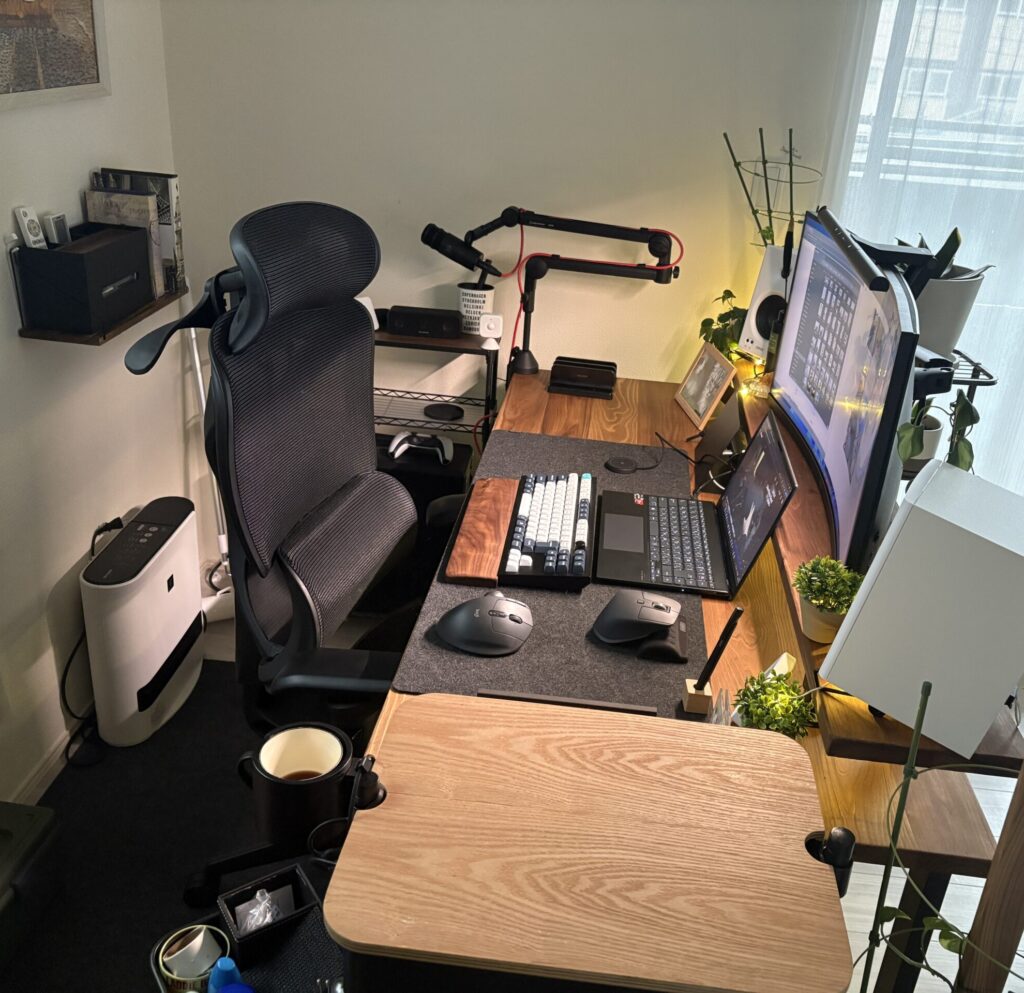
そして、7畳の部屋の中に、2畳程度のスペースで私の秘密基地が誕生しました!
一見窮屈に見えるかもしれませんが、空間としては十分です。
こうした配置の工夫で、広い部屋でも理想の書斎が作ることができました。
デスク周りのガジェット紹介(仕事・趣味)

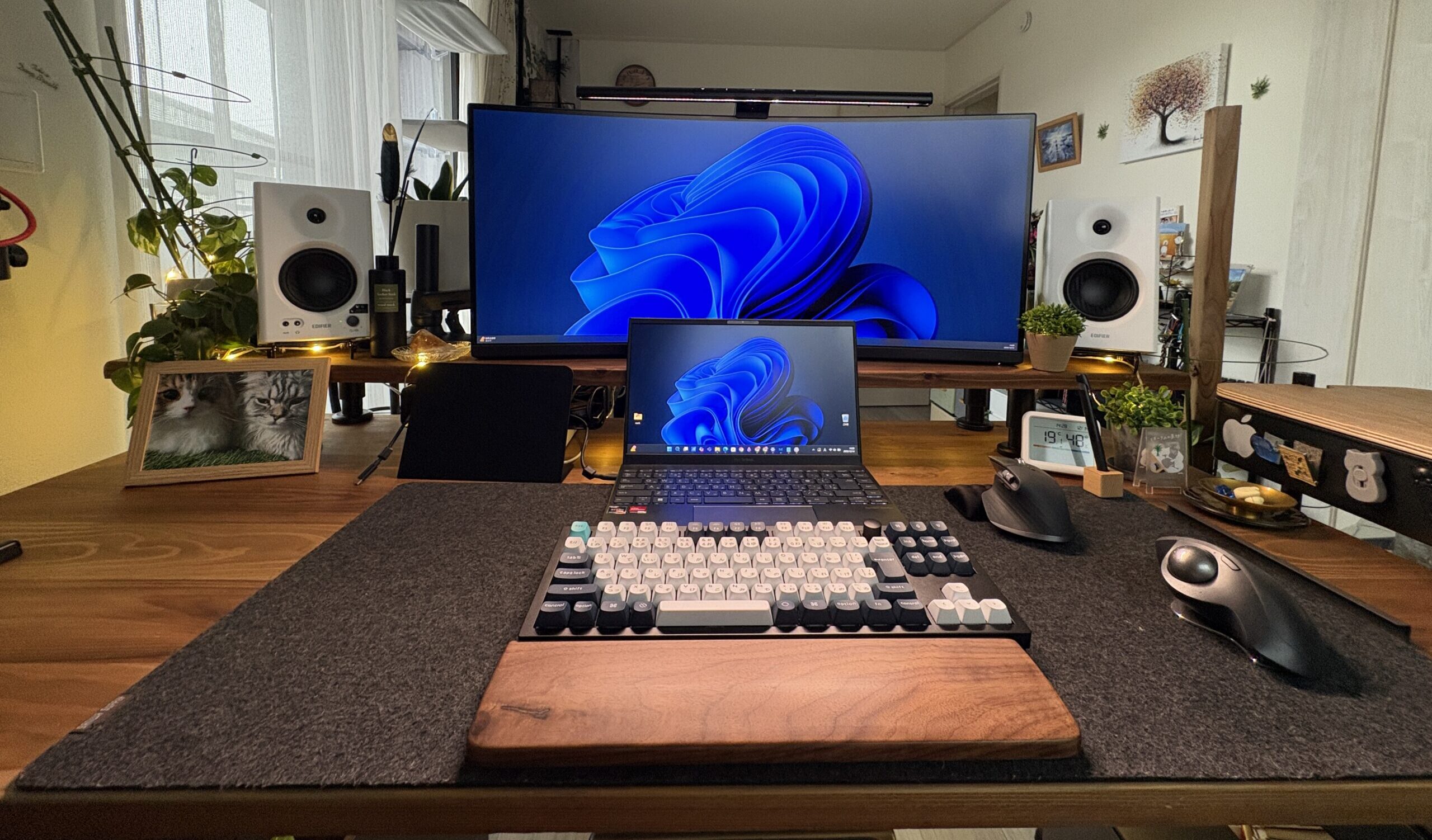
これが椅子に座ったときに見える私のデスク上の風景です。
広角カメラで引きで取っているので広く見えるかもしれませんが、幅150*奥行70のデスクです。
それでは、私の趣味・嗜好が詰まったこのデスク上について、これからガジェット類の紹介をします。
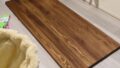
①デスク(DIY)
実は、こちらのでデスク。DIYで作成しました。
なぜなら、Youtubeで配信されているデスクツアーなどで紹介されている「grovemade」などに強いあこがれはありましたが、なんにせ価格が、、、庶民派の私としては、手が出せない代物でした。
その後、いろいろなデスクを見て回りましたが、どれもコストがかかるものばかり。
結果、自分で作ってしまえばいいのではないか?という結論に至りました。
内部リンク:DIYデスク|ホームンターで購入した天板で自作デスクを作った
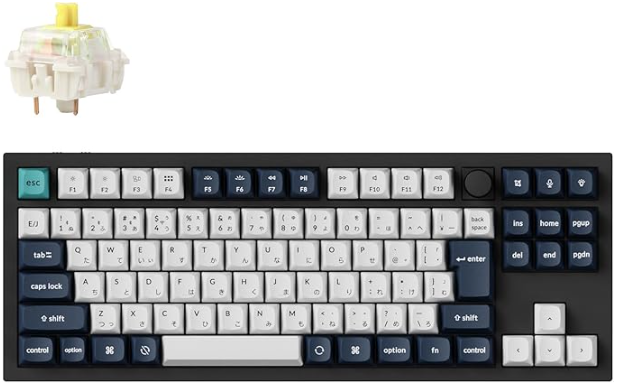
②キーボード(Keychron Q3 Max)
私が使っているキーボードは「Keychron Q3 Max」のカーボンブラックです。
それまでは、ゲームを良くやっていたので、「ロジクール G913 TKL」を使っていました。
ゲームをやる時間が少なくなってきたこと、ブログ執筆などに力を入れたいという思いから、
打鍵感を大事にしたく、探し求めた結果、この「Keychron Q3 Max」にたどり着きました。
高級キーボードに位置し、金額はお高いです。
私の本職はパソコンに向かってする仕事なので、キーボードといえば立派な仕事道具です。
人生の時間の大半を使うものには投資をして、生産性と快適さを求めたかった故、購入に至りました。
このキーボードの良いところは、何といっても重量感と打鍵感です。
打鍵感がいい
コトコトコト・・・
こうやってブログを書くときにでも奏でられるメロディー。
その音でテンションはあがり、自然と手が動きます。
他にも打鍵感を売りにするキーボードはいくつかありましたが、
音が出ればいいというものではなく、この「Keychron Q3 Max」は
私の感性とマッチしたキーボードでした。大事に使いたい。
私は当時、ヨドバシカメラに通い、キーボードコーナで試打下中で、このキーボードに決めました。
キーボードは好みが分かれますが、ぜひ、この「Keychron Q3 Max」は試打いただきたいです。
重量感が圧巻
このキーボードの重さは2kg越え!
私がいままで使ってきたキーボードの中で、ここまで重いキーボードを使ったことはありませんでした。
今回は、腰を据えてデスクに向き合うことをモチーフにしていたため、ズんと構えた貫禄のあるこのキーボードは打鍵感に続き、私のハートをキャッチしました。
タイピングしてもズレない。まさに圧巻の重量感です。
ちなみに、私が使っているキーボードはバナナ軸です。
なお、以下は、私が実際に使用しているガジェットです。
■Keychron Q3 Max
※Amazonへのリンクは下部の関連情報に記載しています。
③マウス(トラックボールマウス ロジクール「MX ERGO」)
私が使っているマウスは2種類あります。
ここではトラックボールマウスを紹介します。
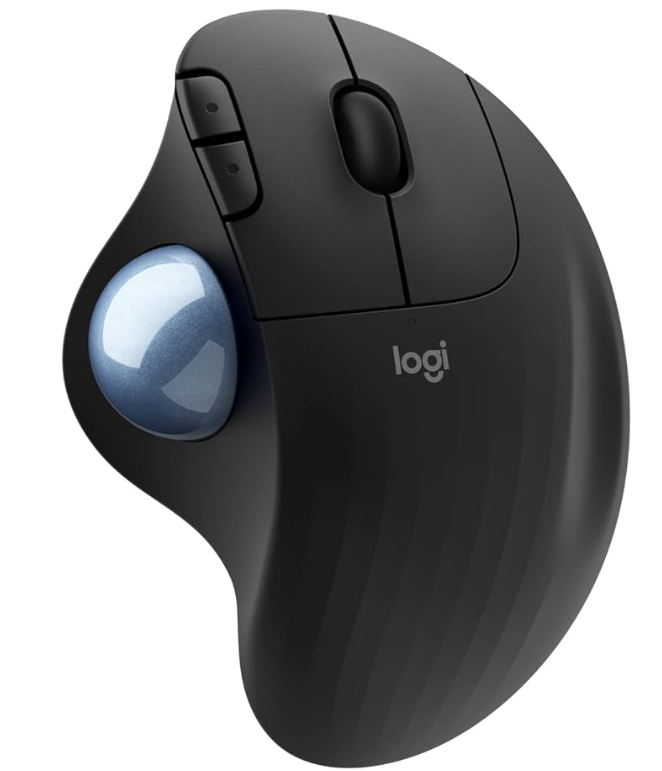
最初はコスパの良い「M575S」から使い始めました。
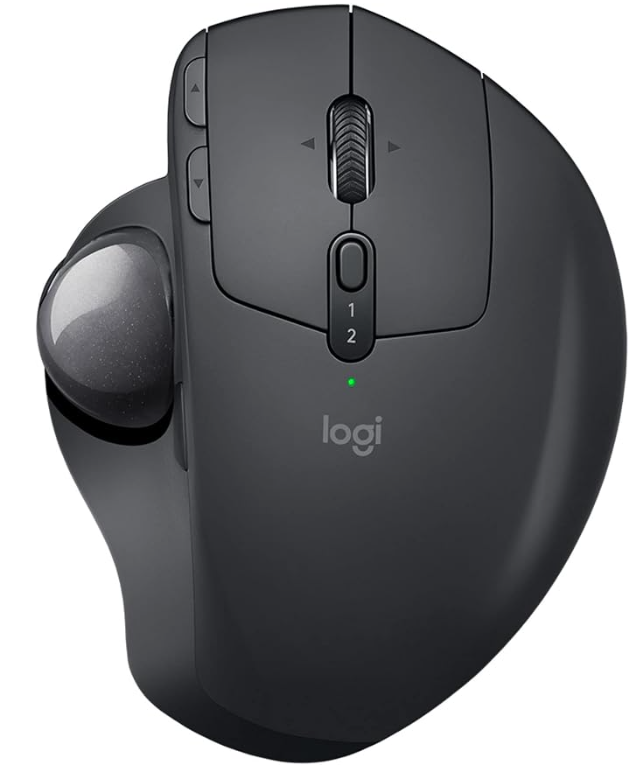
現在は現在はロジクールの「MX ERGO」を使っています。
バージョンアップされた「MX ERGO S」が世の中にありますが、私は「MX ERGO」をそのまま愛用しています。
トラックボールとの出会いは最悪でした
私はもともと、トラックボールマウスを使えない派でした。
お仕事の現場で、ガジェット好きのおじさんがいて、その方から初めてトラックボールマウスの存在を教えてもらい、実際に触らせていただきました。
しかし、操作になかなか慣れず、親指が攣りそうにになりました・・・
使いこなせる自信がない、そんな記憶を思い出します。
今ではトラックボールでないとダメな体になった
ファーストコンタクトは最悪だったトラックボールマウス。
しかし、現在の私はというと、トラックボールマウスを愛用。
もちろん、通常のマウスも使っているのですが、主で使っているマウスはトラックボールマウスです。
どうしてこんなにハマってしまったのか。
それは、パソコンでYoutubeを見る時に、手元を動かさずに画面操作したいという思いがきっかけでした。
通常のマウスは、床に面して操作しなければならないので、都度手を伸ばし足りするのが面倒。
肘置きにてを置いたまま操作できないか?そんな疑問を持った時に、トラックボールマウスの存在を思い出しました。
もちろん、最初は購入を躊躇しました。
しかし、人間の欲望とは夢を叶えるためのエネルギーになるのですね。
トラックボールマウスを購入してから、私の特訓の日々が始まりました。
そして、努力は功を成し、今では立派にトラックボール派となりました。
「MX ERGO」の良さ
家電量販店で色々なトラックボールマウスを触りましたが、結局は「MX ERGO」に落ち着きました。
もともと使っていた「M575S」でも十分でしたが、ボール部分のなめらかと、重量感が異なり、手に触れた瞬間「MX ERGO」に魅了されました。
現在、「M575S」は実家の父が愛用してくれています。
高齢の父がすんなりとトラックボールマウスを受け入れて使ってる様には親子だなと実感しました。
話はもどって、「MX ERGO」についてです。
こちらは先ほど申したように、重量感とボールのなめらかさが違います。
そして、私がこれを選んだ理由は接続機器の切り替えボタンが正面に位置していること。
在宅ワークで仕事用のPCとプライベートPC(調査用)を切り替えて使えるものを探していました。
※あわよくば、接続先が3つあるといいなって思ったのは私のわがままですね。
慣れてしまえば快適なトラックボールマウス。ぜひ試してはいかがでしょうか?
もし、強い意志があるならば、最初から「ロジクール MX ERGO」を購入することをお勧めします。
コスパ重視ならば、「ロジクール M575S」です。
なお、以下は私が過去に利用していた、現在利用しているガジェットです。
■ロジクール ワイヤレスマウス トラックボール M575S
※Amazonへのリンクは下部の関連情報に記載しています。
■ロジクール トラックボールマウス MX ERGO
※Amazonへのリンクは下部の関連情報に記載しています。
④モニター(DELL「Dell S3422DWG 34インチ 曲面 ゲーミングモニター」)
在宅ワークが始まり、最初は会社から支給されたノートPCで作業をしていました。
しかし、ノートPCもは比較的大きな画面のものを使っていたとはいえ、Excelファイルなどを見渡すことをするときには非効率で、生産性向上のためにモニターを購入しました。
その時期は、ちょうどPCでゲームをやり始めた時期でもあり、モニターは奮発してゲーミングモニターを購入しました。
それからしばらくして、モニターをもう一つ購入し、デュアルモニターで作業をしていました。
もちろん、もう一台もゲーミングモニターです。
しばらくの間は、デュアル構成で満足していました。
しかし、Youtubeで動画をデスク周りの動画を見ていると、みなさんウルトラワイドモニターを使っているではないですか。
ウルトラワイドモニターに興味を持った
すっごくオシャレ感がでていて憧れを感じていた反面、一つの画面でウィンドウをたくさん開くことに疑問を持っていた私がいて、手が出せませんでした。
しかし、ウルトラワイドモニターの利点を理解し、生産性が上がることを自分の中で納得していきました。これをきっかけに、私はウルトラワイドモニターを購入することを決意しました。
色々なウルトラワイドモニターを見ましたが、どれもそれなりに値段がする・・・
メーカーも定番のLGをはじめ、いろいろなメーカーがウルトラワイドモニターを出しており、どれがいいのかわからず。
そんな中、低コストでパフォーマンスが高いゲーミング仕様のウルトラワイドモニターがあることを知りました。早速Amazonで購入。
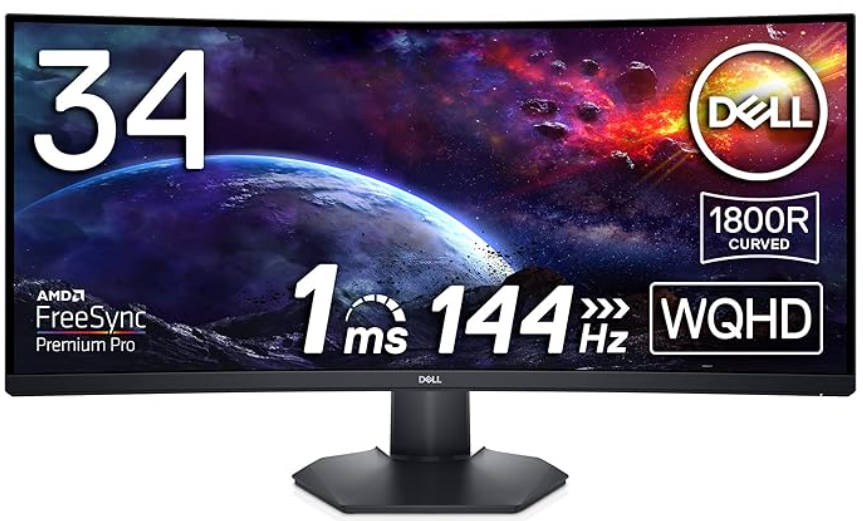
ついに念願のウルトラワイドモニター「Dell S3422DWG 34インチ 曲面 ゲーミングモニター」を手に入れました。
Dell S3422DWG 34インチ 曲面 ゲーミングモニターを使った感想
このモニターの価格は当時セールで5万円を切りました。
ウルトラワイドモニター、かつゲーミング仕様としては破格の値段だと思います。
さっそくモニターを接続し、スイッチオン。
その瞬間、私の知らない世界に飛び込んだ感じでした。
- モニター二枚分の大きさなのに、フレームの切れ目がない。
- 1画面で左右に並べた書類の比較ができる。
- 極めつけはPIPを使って2台のPCを1画面で分けて表示ができる
もう、これは生産性向上にはなくてはならないアイテムだと実感しました。
以下が私の使っているウルトラワイドモニターです。
■Dell S3422DWG 34インチ 曲面 ゲーミングモニター
※Amazonへのリンクは下部の関連情報に記載しています。
※2025/12/17現在 価格が私が購入した時より明らかに安い、お試し買いには良い値段ですね・・・うらやましい。
もっと大きなウルトラワイドモニターが欲しい
今回購入したモニターの画面サイズは34インチです。
これだけでも十分大きいのですが、人間の欲望は無限大。
テレビも買いなおすたびにインチが大きいのを求める現象があるように、私はウルトラワイドモニターのサイズを大きくしたい願望にかられました。
実は、DELLの40インチ近いモニターでほしいものがあります。
現在はゲームをやる機会がめっぽう減ったので仕事の生産性を中心にガジェットを探しており、そのモニターゲーミング仕様ではないのですが、問題なしです。
ただ、価値あるものには対価があります。
モニターのサイズ感と性能面での価値が大きいため、価格は20万ちかいものでした。
それだけ価値があるものなので、無理してでも・・・と思いたいところですが、そこはこらえました。
実のところ、そのモニター、先日最寄りのブックオフで半額ぐらいの値段で売られていました。
思わず手を出してしまいそうな破格の値段。
・・・いや、ブックオフでしかも半額ぐらいの値段というのは何かあるに違いないと、敬遠しました。
いつか、理想とするウルトラワイドモニター、購入したいです。
まずはエントリーモデルとして、34型当たりのモニターを購入し、効果を実感したら次を買うというのがいいかなと思います。
まだウルトラワイドモニターに手を出していない、実は興味あるという方。
私は生産性の観点でもウルトラワイドモニターはおススメさせていただきます。
まとめ|語りすぎました・・・
正直ここまで、デスクツアーの記事を書くのに思いのたけをズラズラ書くことになるとは思わず。
当初は一話完結型で、ご紹介をサクサクしようと思いましたが、今回の記事はこれまでです。
特にガジェット類の話が入ってくると、愛用している商品の魅力は記事にしやすく、ついつい書きなぐってしまいがちです。
ただ、こうした生の声が記事にはあってもいいのかなと自身を慰める形で、今回の記事は終了です。
素敵な商品紹介をしている方は世の中に沢山いますが、私の記事から何かヒントを拾っていただけると幸いです。
※本記事はデスクツアーvol.1です
次回は、照明・オーディオ・デスクアクセサリーなど、デスク上以外の環境づくりについて紹介します。
内部リンク:デスクツアー(2025/12) | Mercy’s Desk vol.2
関連情報
内部リンク:アイランド式 書斎デスク|7畳の部屋で集中できるデスク環境
内部リンク:デスクツアー(2025/12) | Mercy’s Desk vol.2
■Amazon商品紹介
外部リンク1:Keychron Q3 Max(キーボード)
外部リンク2:ロジクール ワイヤレスマウス トラックボール M575S (トラックボールマウス)
外部リンク3:ロジクール トラックボールマウス MX ERGO(トラックボールマウス)
外部リンク4:Dell S3422DWG 34インチ 曲面 ゲーミングモニター(ウルトラワイドモニター)
コメント